
Prvým krokom bude pre nás inštalácia vývojového prostredia. V jazyku Kotlin je možné pracovať v desiatkach prostredí, ale najlepším je dlhodobo IntelliJ Idea. Je to prostredie, ktoré vyvinuli autori jazyka Kotlin.
IntelliJ Idea stiahnite zo stránky JetBrains alebo zo školského NAS. Inštalácia je priamočiara.
IntelliJ Idea má 2 úrovne. Pre naše potreby nám bude stačiť bezplatná verzia, ale so školským účtom si môžeme aktivovať aj ďalšie funkcionality.
Po nainštalovaní skúste vytvoriť prázdny IntelliJ Idea projekt. V okne New Project (pozri screenshot) odporúčam pre začiatok zvoliť:
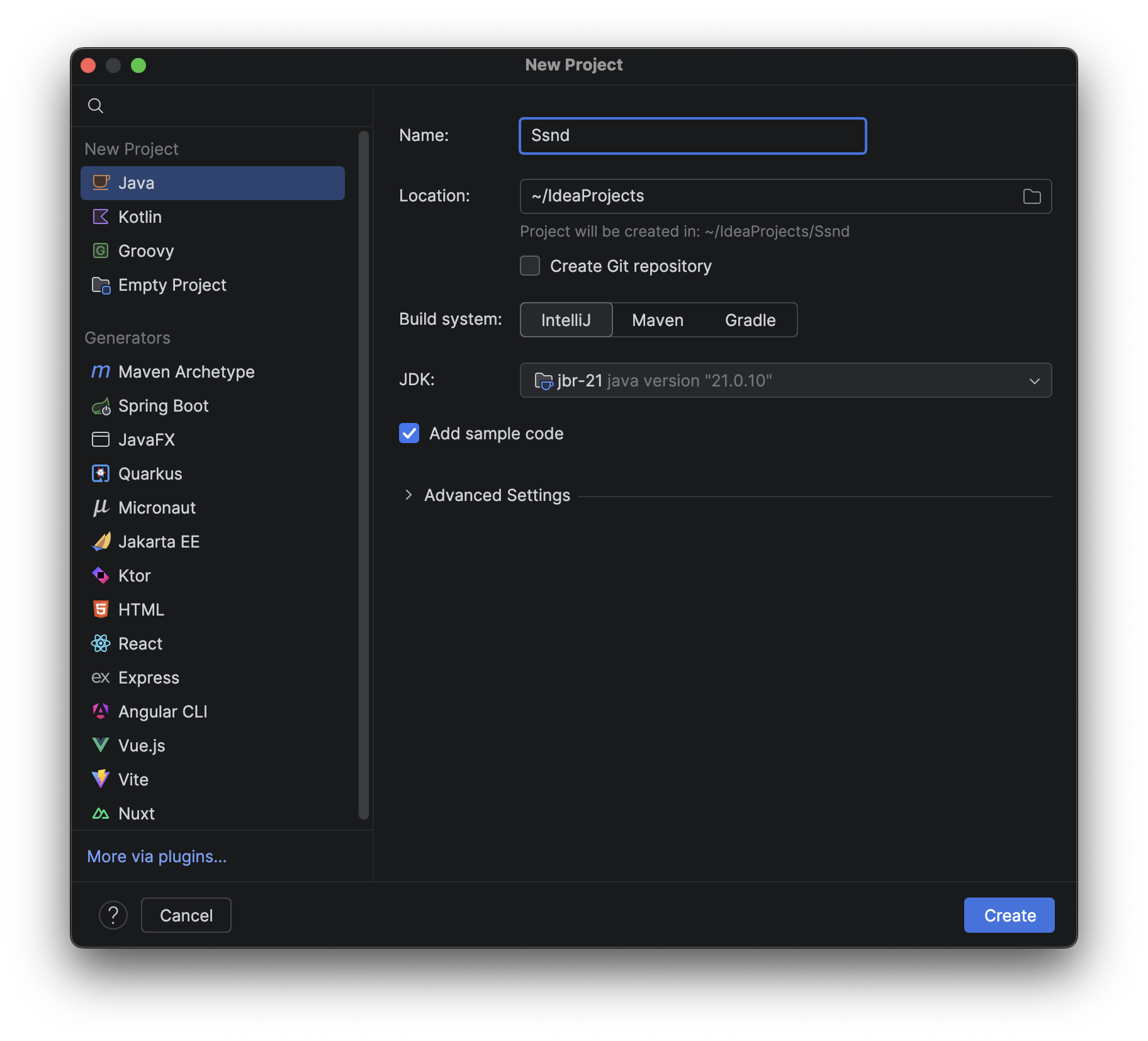
Idea v sebe skrýva obrovské množstvo vlastností. Pripravil som pre teba niekoľko úloh, ktoré by ti mohli pomôcť oboznámiť sa s niektorými základnými.
Bonus:
Ak si si vytvoril projekt pomocou New Project Wizard tak by si mohol vidieť aj nejaký základný kód. Spusti ho a zorientuj sa v súborovej štruktúre.
Zisti, ako sa v IntelliJ Idea inštalujú pluginy. A nainštaluj si nejaký, odporúčam napríklad “Material UI Theme” alebo inú tému.
V nastaveniach nájdi