Obrázky vieme do FlutterFlow pridávať pomocou Widgetov Image a CircleImage. Jediný rozdiel medzi nimi je v tom,
že CircleImage zobrazí obrázok v kruhovom výreze, čo je vhodné napríklad pre avatar používateľa.
| Image | CircleImage |
|---|---|
 |
 |
Tento widget dokáže zobraziť aj statické obrázky z Assets, alebo dynamicky načítané obrázky z URL.
Statické obrázky odporúčam nahrať cez Navigation Menu > Media Assets (Tab + 9)
Základné použitie je:
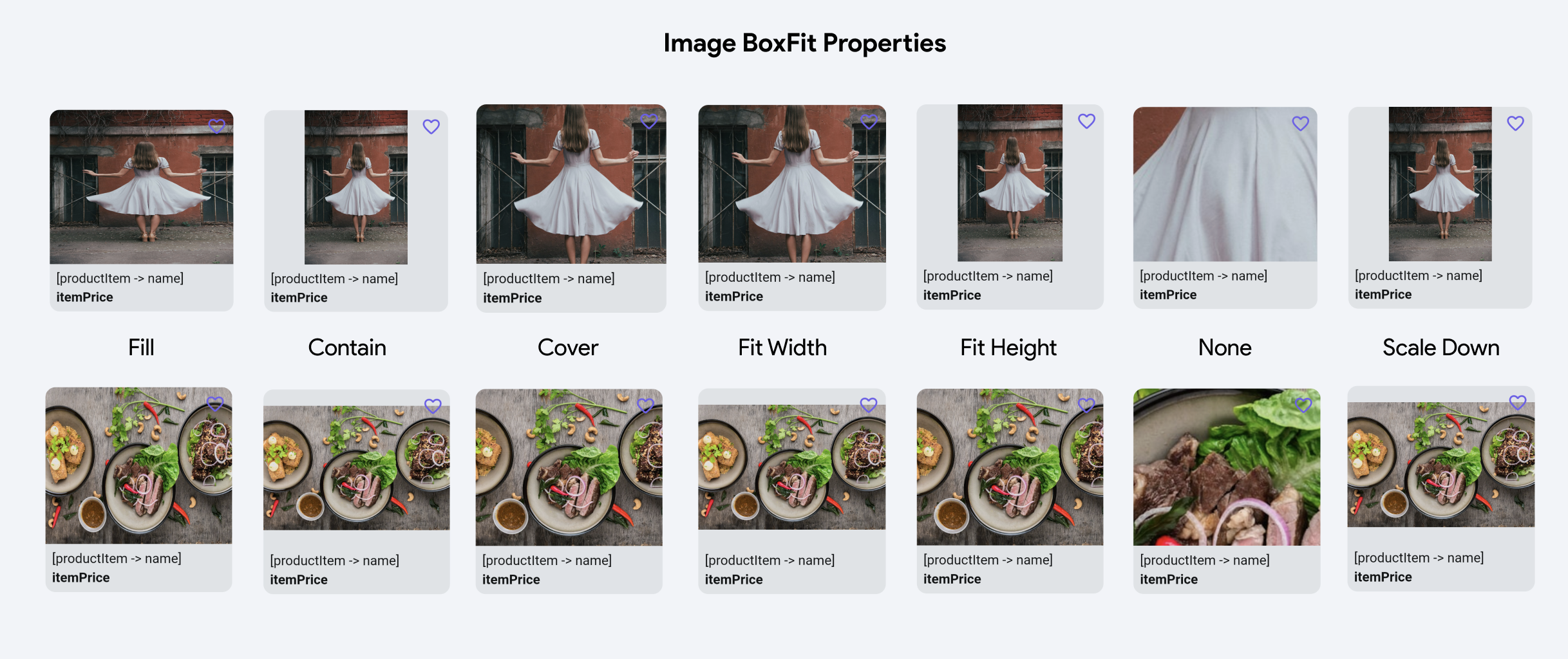
Image alebo CircleImage v zozname Widgetov a vložiť ho na stránku.Asset a vybrať správny obrázok.Network a nastaviť správnu URL adresu.Miesto pre nakreslenie obrázka má fixne danú nejakú veľkosť. Ak doň vložíme obrázok, nemusí sa jeho rozmer zhodovať s
rozmerom widgetu. Ako sa má obrázok na toto miesto vložiť vieme ovplyvniť pomocou Box Fit v Properties.