
Opäť si predstav vlastný komponent s názvom UserCard. Ten v téme
08 Komponenty zobrazoval používateľov email a prípadne avatara, či
iné údaje. Mala teda nejaké vlastnosti. Otázne môže byť, čo sa má udiať po kliknutí na tento komponent.
Najjednoduchšie je dať tomuto komponentu priamo akciu On Tap a navigovať na obrazovku s detailom používateľa podľa
parametra email, ktorý sme tomuto komponentu poslali. V rôznych častiach aplikácie ale môžeme chcieť na tapnutie
komponentu vyvolať inú akciu. Napríklad:
Ak sa mi tento komponent zobrazí
Preto chceme vedieť komponentom preposielať aj akcie.
Komponent môže prijať akciu ako parameter.
UserCardonTap typu Action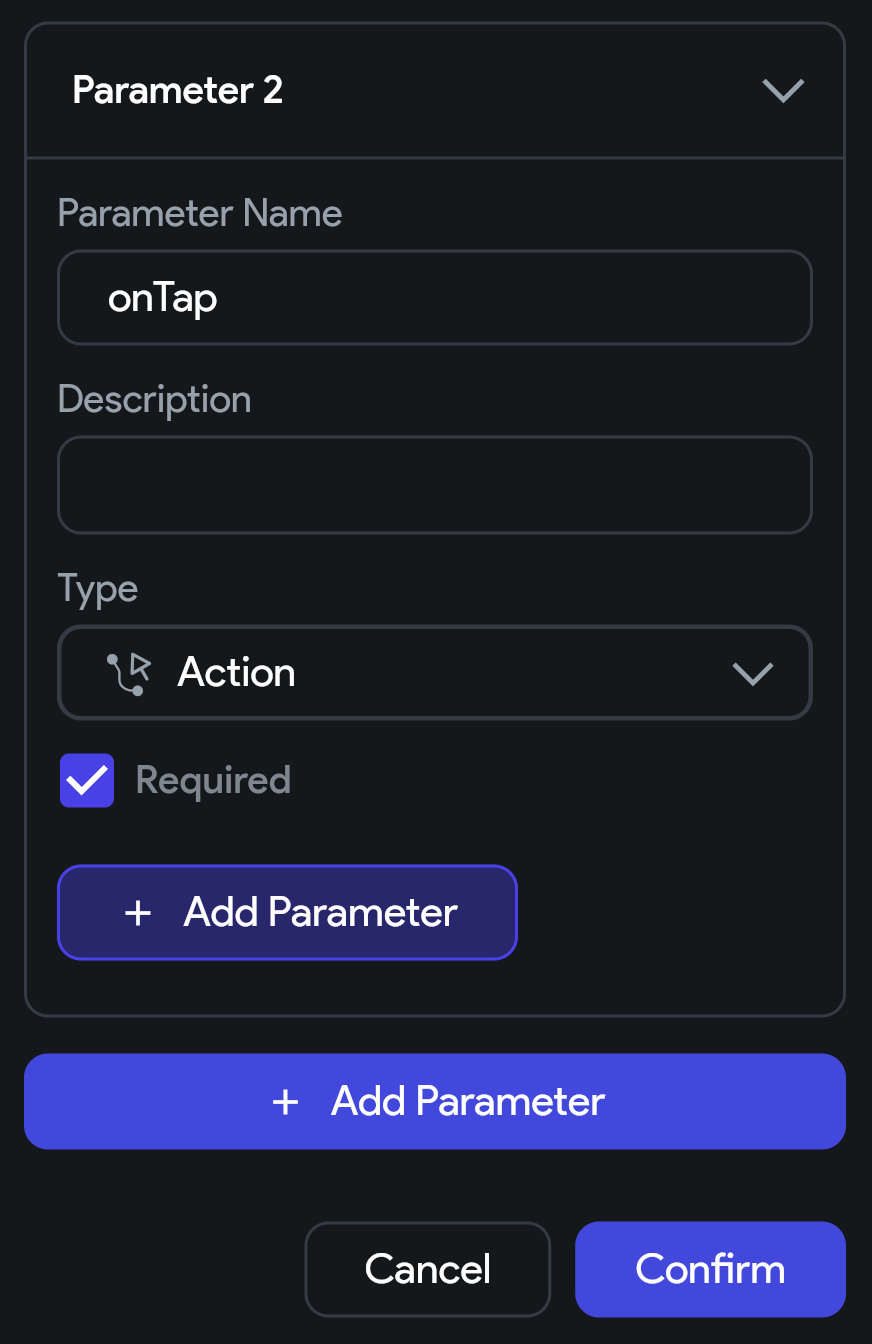
onTap, zvolíme vytvorenie novej akcieExecute CallbackonTap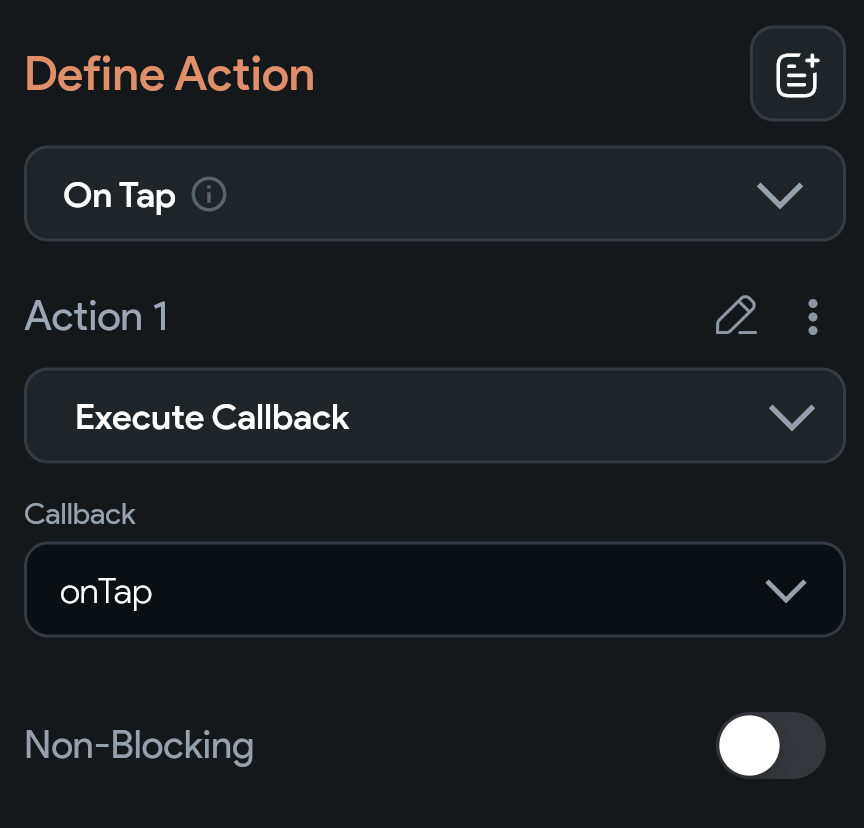
Na mieste, kde voláme náš komponent UserCard, už môžeme pridať callback pre akciu onTap. Musíme síce ísť cez
Action Flow Editor, ale jeho použitie je skutočne jednoduché.