
V aplikáciách sa často opakujú niektoré prvky. Jedným z opakovaných prvkov je typografia, o ktorej sme sa už raz rozprávali. Ďalšou okapovanou zložkou sú napríklad farby. Pre tie je tiež vhodné definovať zdieľanú paletu. Často má totiž rovnakú farbu primárne tlačidlo a text v textovom tlačidle, či horný bar.
Flutter všeobecne podlieha Material Design o ktorom si vieš niečo načítať na oficiálnych stránkach. V prípade farieb definuje Material Design niekoľko základných rolí farieb, s ktorými sa spájajú doplnkové farby. Ak si pozrieme napríklad Primary rolu, tak s ňou sa spájajú tieto farby:
FlutterFlow týchto farieb definuje menej, aby nám uľahčil výber.
Nejaké farby sú prednastavené hneď ako vytvoríš nový projekt, aby si ho náhodou nemal celý v bielej, alebo čiernej farbe. Tieto farby je ale vhodné nastaviť podľa vlastných potrieb:
Theme SettingsColors definuj farby podľa potrebyUrčite vyskúšaj záložky:
Explore Project Colors - pre priamy náhľad farieb v projekteImport from Coolors - pre import farieb z pekného nástroja na generovanie farieb - Coolors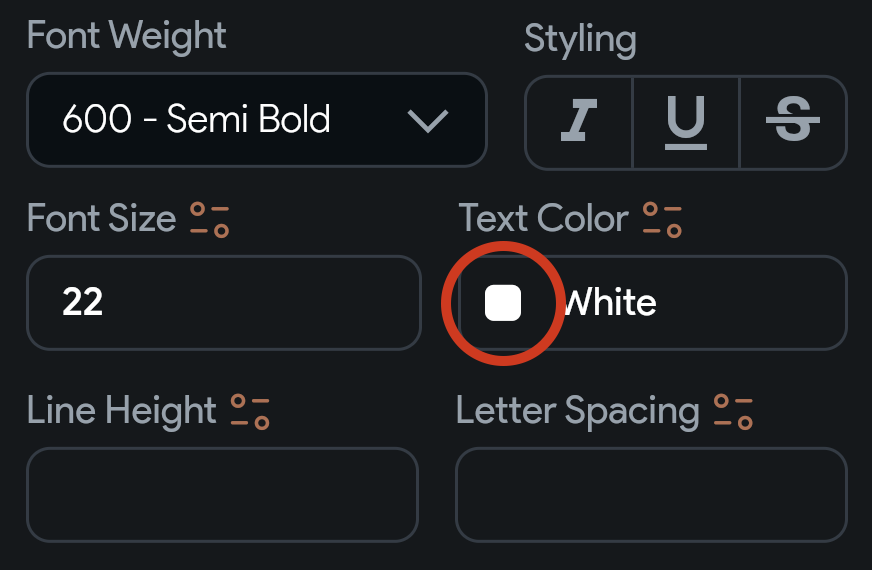
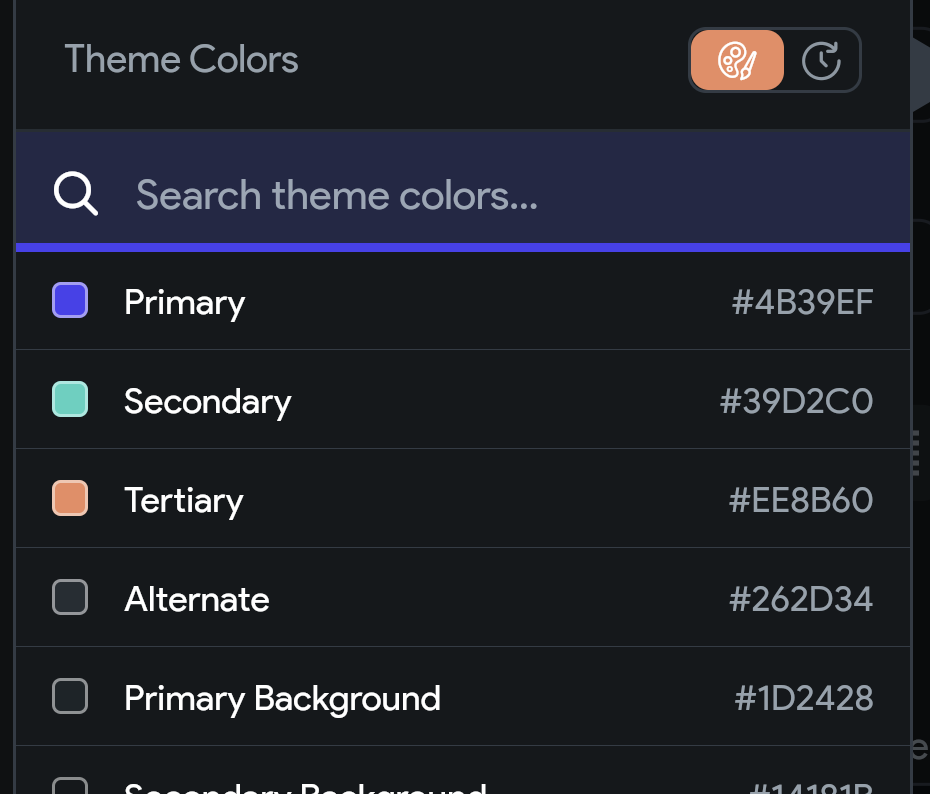
Text widget, ktorému chceš nastaviť farbu (platí aj pre iné widgety s farbou)Theme Colors vyber farbu z témy