1.1 Prehľad Android Studia
My už poznáme prostredie IntelliJ Idea, na ktorom je Android Studio postavené, preto oboznamovanie sa s týmto prostredím
nemusí byť až taký problém. Po otvorení projektu uvidíme okno, ktoré môže vyzerať nasledovne:
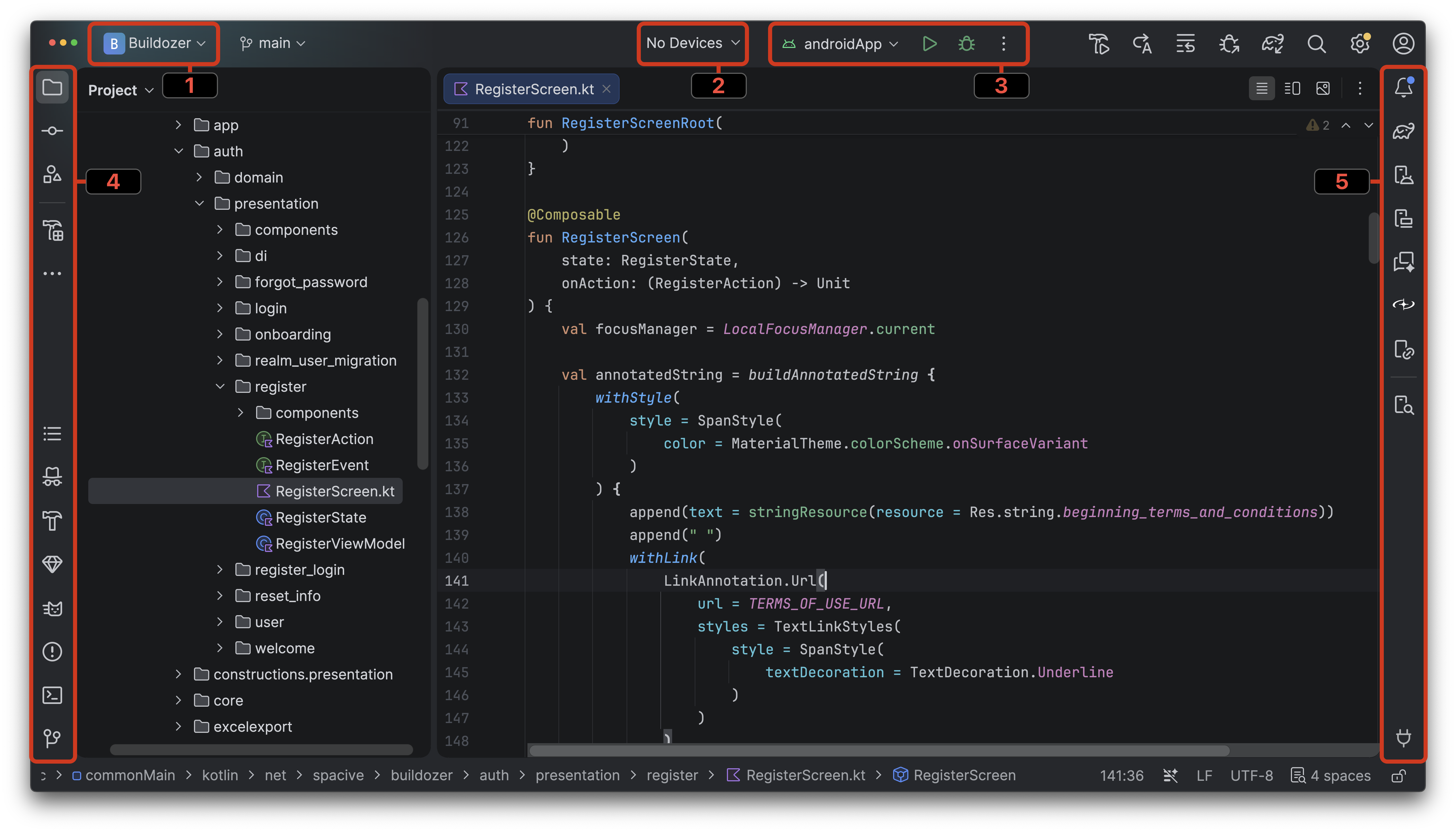
Niektoré časti som schválne označil, aby sme sa nad nimi pozastavili:
- Názov aktuálneho projektu spojený s vyberátkom pre Recent Projects - teda s posledne otvorenými projektami
- Výber zariadenia (reálne alebo emulátor) - pretože projekt nebeží priamo na tvojom počítači v príkazovom riadku
- Run configurations + Run mode - čo konkrétne (run cofiguration) a ako (run, debug, profile) chceš spustiť
- Toolbar 1 - výber rôznych nástrojov na projekt ako napríklad adresárová štruktúra, Git, či terminál
- Toobar 2 - výber ďalšieho setu nástrojov. Tu nájdeme menej používané nástroje ako Device Manager, alebo nástroje umelej inteligencie
Klávesové skratky
Fungujú všetky klávesové skratky aké poznáš z IntelliJ Idea. Chcem pripomenúť niektoré najpoužívanejšie:
- Double Shift - otvorí menu na rýchle vyhľadávanie súborov, pluginov, či akcií
- Ctrl + D - duplikovať označený text. V prípade neoznačeného textu duplikuj aktuálny riadok
- Tab - v prípade autocomplete, stlačenie klávesy TAB dopíše aktuálne odporúčaný text
- Enter - v prípade autocomplete má veľmi podobné správanie ako TAB s drobnými rozdielmi (vie prepísať nasledujúci text)
- Ctrl + Left click - kliknutie na názov premennej, funkcie, triedy a pod. vás dostane do jej definície, alebo na miesto použitia
- Shift + F6 - premenovanie premennej, funkcie, súboru a pod. v celom projekte
