
No a teraz šup na textové polia. Jedna sa o pomerne komplexný widget, ktorý má extrémne veľa možností štýlovania. V Material Design existujú 2 varianty, ktoré ponúkajú out-of-the-box riešenie pre vizuál textového poľa:
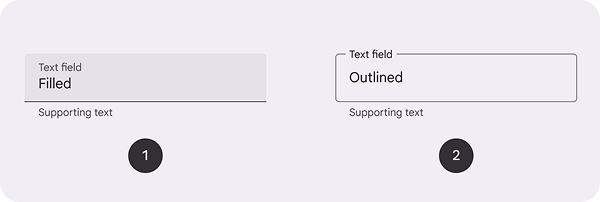
TextField - textové pole s podčiarknutímOutlinedTextField - textové pole s rámčekomV reálnom projekte som ich asi nikdy nepoužil, vždy som si nakreslil vlastný, ktorý bol postavený na BasicTextField.
Ten je ale by default bez akéhokoľvek štýlovania a vyzerá ako klasický Text. Napísanie vlastného TextFieldu môže byť
kľudne na 200 riadkov kódu.
Minimálna konfigurácia TextFieldu je:
var value by remember { mutableStateOf("") }

TextField(
    value = value,
    onValueChange = { value = it },
)
Tento TextField zobrazuje v textovom poli hodnotu premenej value. Akonáhle sa zmení obsah textového poľa, zavolá sa
funkcia onValueChange a nová hodnota textového poľa sa uloží do premenej value. Všetky atribúty sú použité v tejto
ukážke:
TextField(
    value = value,
    onValueChange = { value = it },
    modifier = Modifier,
    enabled = true,                    // interakcia povolena
    readOnly = false,                  // read-only mod
    textStyle = bodyMedium,            // styl hlavneho textu textfieldu
    label = { Text("Telefon") },       // popis pre textfield nad textfieldom
    placeholder = { Text("Telefon") }, // placeholder text ak je textfield prazdny
    leadingIcon = { Icon() },          // ikona pred textom v textfielde
    trailingIcon = { Icon() },         // ikona za textom v textfielde
    prefix = { Text("+421 ") },        // prefix textu v textfielde
    suffix = { Text(" SK") },          // suffix textu v textfielde
    supportingText = { Text("") } ,    // text pod textfieldom
    isError = false,                   // chybovy stav textfieldu
    visualTransformation = /**/,       // nahradzanie znakov v textfielde
    keyboardOptions = /**/,            // vzhlad klavesnice
    keyboardActions = /**/,            // akcie po stlaceni "enter" na klavesnici
    singleLine = false,                // zobrazi textfield ako viacriadkovy
    maxLines = 3,                      // maximalny pocet riadkov v textfielde
    minLines = 1,                      // minimalny pocet riadkov v textfielde
    shape = TextFieldDefaults.shape,   // tvar textfieldu
    colors = TextFieldDefaults.colors(), // farby textfieldu
)
label aj supportingText vidíš už vo vyššie priloženom obrázku. placeholder je vidieť, keď v TextField nie je
zadaná žiadna hodnota. Môžeš pridávať ikony a texty pred a za textom a podobne. Zaujímavé sú ale tieto atribúty pre
úpravu správania klávesnice (mierne odlišné pre Kotlin Multiplatform):
visualTransformation - obvykle nechávame default alebo používame PasswordVisualTransformation pre heslá. Namiesto jednotlivých znakov z value sa zobrazí bulletpoint.keyboardOptions - tu môžeme nastaviť viaceré atribúty:
capitalization - ako sa má v klávesnici správať kapitalizácia (napríklad prvé písmeno každého slova veľkým písmenom)autoCorrectEnabled - povolenie autocorrectukeyboardType - či sa jedná o klávesnicu pre zadávanie emailu, desatinného čísla, telefónneho čísla a podobneimeAction - ako vyzerá tlačidlo Enter na klávesnici, napr. ImeAction.Next, ImeAction.Done, ImeAction.Search, ImeAction.SendkeyboardActions - akcie po stlačení Enter (imeAction) tlačidla na klávesniciAk by som chcel zobraziť napríklad textové pole pre numerické heslo, ktoré po potvrdení odošle správu použil by som takýto zápis:
TextField(
    value = value,
    onValueChange = { value = it },
    keyboardOptions = KeyboardOptions(
       keyboardType = KeyboardType.NumberPassword,
       imeAction = ImeAction.Send
    ),
   keyboardActions = KeyboardActions(onSend = { /* do something */ })
)
BasicTextField je primitívny komponent, okolo ktorého môžeme postaviť vlastné štýlovania a funkcie, aby lepšie
pasovali do nášho dizajnu. Keďže sa jedná o komplexný prípad použitia, skúsim ho len stručne popísať:
Najdôležitejší parameter je decorationBox, ktorý slúži na štýlovanie okolo vnútorného textového poľa (innerTextField).
Celý decorationBox je klikateľný a zobrazuje klávesnicu. Ak chceš nakresliť vlastný TextField, toto je hlavná cesta.
Ostatným parametrom sa venovať nebudeme.
BasicTextField(
    value = value,
    onValueChange = { value = it },
    decorationBox = { innerTextField ->
        Box(modifier = Modifier
            .fillMaxWidth()                 // textove pole zaujme celu sirku
            .border(1.dp, Color.Black)      // prida ramcek
            .padding(16.dp)                 // a padding
        ) {
            innerTextField()                // vnutri ramceka s paddingom napise hodnotu textoveho pola
        }
    }
)