
Vo svete Androidu vieme komponenty (napríklad obrázok a text) umiestňovať vedľa seba, pod sebou, alebo prekrývajúc sa. Existujú aj iné špeciálne layouty, ale tie potrebujeme len zriedka.
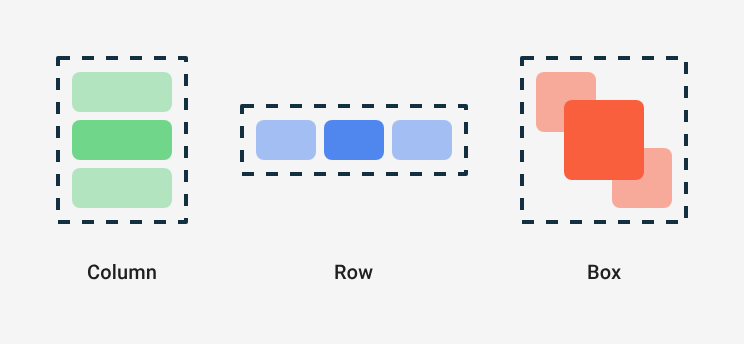
Pre lepšiu predstavu. Layout si vždy predstav ako adresárovú štruktúru. Do adresára môžeš vložiť nejaké súbory, ale aj podadresáre. V závislosti od typu adresára, tento adresár rozumne zatriedi všetky súbory a podadresáre na obrazovku.
Pozrime sa napríklad na takéto rozloženie:
kontajner
├── komponent1
├── subkontajner
│   ├── komponent2
│   └── komponent3
└── komponent4
Ak by kontajner rozmiestňoval komponenty vedľa seba a subkontajner pod seba, výsledkom môže byť:

Ale ak by kontajner rozmiestňoval komponenty pod seba a subkontajner vedľa seba, výsledkom môže byť:

V tejto kapitole uvediem len prehľad najčastejších layoutov. V ďalších troch kapitolách si ich rozoberieme dopodrobna.
Ak si si v predchádzajúcich príkladoch vytvoril viacero Text-ov, všimol si si, že sa prekrývali v ľavom hornom rohu
obrazovky. Android - resp. JetPack Compose - totiž nevedel, akú predstavu máš o rozmiestnení textov ty. Ak by si chcel
komponenty umiestniť pod seba, použiješ Column.
Výsledok pre zložitejší layout môže vyzerať nasledovne:

Ďalším layoutom je Row, ktorý umiestňuje elementy vedľa seba. Otvor si akúkoľvek aplikáciu a náznaky Row určite
nájdeš. Ja vyberám malý príklad:

No a keď si sa poriadne zapozeral do ukážky Row, mohol si si všimnúť ikonu pre email. Tá obsahuje samotnú ikonu a
červený kruh označujúci notifikáciu. Tento sa môže no nemusí na ikone emailu nachádzať. Jedná sa o 2 komponenty, ktoré
sa navzájom prekrývajú. Vtedy použiješ layout s názvom Box.
