
Import rastrových obrázkov je podobný ako v prípade vektorových obrázkov. Pri rastrových obrázkoch ale vyvstáva jeden
problém. Ak si spomínaš na jednotky dp a sp, tieto zohľadňovali rôzne DPI obrazovky. Zariadenie s veľkosťou
obrazovky 6” môže mať rozlíšenie 1080x1920 alebo 1440x2560 alebo aj 320x480. Na všetkých týchto obrazovkách chceme
náš obrázok zobraziť najostrejší možný no nechceme ho mať zbytočne veľký.
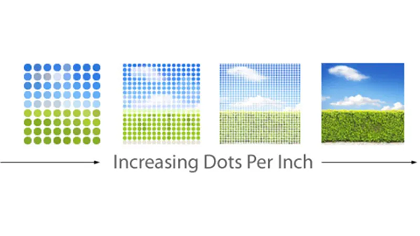
Takže ak chcem zobraziť obrázok na celých 6” telefónu:
1440x2560 potrebujem obrázok o veľkosti 1440x2560, ktorý zaberá napr. 1.5MB320x480 potrebujem obrázok o veľkosti 320x480, ktorý zaberá napr. 100KBTak zabezpečím ostrosť obrázku aj minimálnu veľkosť obrázku.
DPI telefónu môže byť skutočne rôzne.
Nemá preto zmysel vytvárať 200 kópií obrázku pre každý DPI, preto používame takzvané density buckets. V Androide používame takýchto “vedierok” päť:
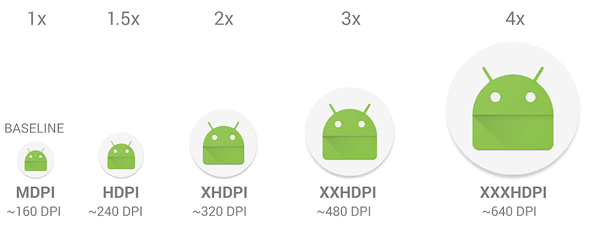
| Density bucket | ~DPI | multiplier |
|---|---|---|
| mdpi | 160 | 1.0 |
| hdpi | 240 | 1.5 |
| xhdpi | 320 | 2.0 |
| xxhdpi | 480 | 3.0 |
| xxxhdpi | 640 | 4.0 |
Každý rastrový obrázok je teda vhodné pripraviť v piatich rôznych veľkostiach.
Ak nájdeš nejaký rastrový obrázok v Figma, môžeš ho exportovať do rôznych DPI pomocou nástroja Export:
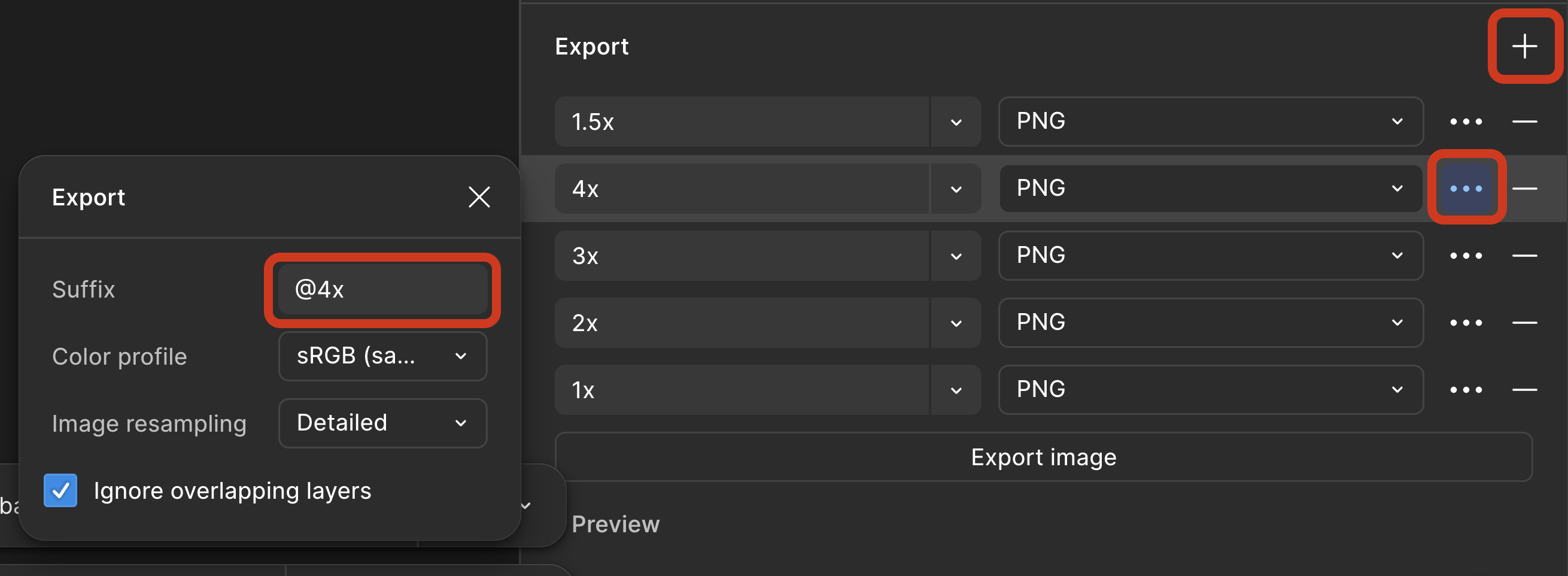
1, 1.5, 2, 3, 4@1x, @2x, @3x, @4x; suffix @1.5x pre násobok 1.5 fungovať nebude, tak ho neuvádzajExportPo rozbalení by si mal vidieť takýto priečinok:
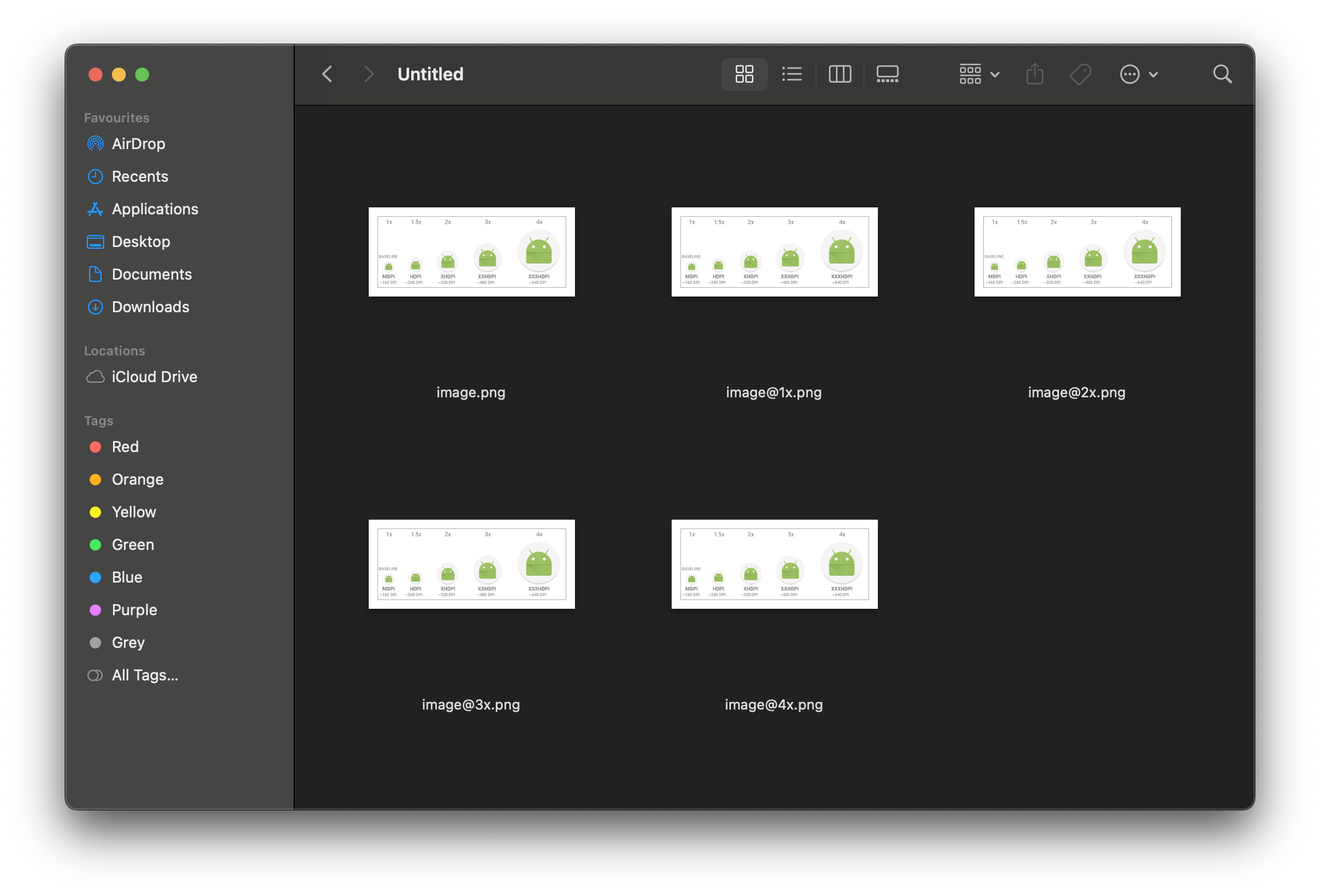
Do Resource Managera môžeš importovať obrázky rovnako ako v prípade vektorových obrázkov, ale…
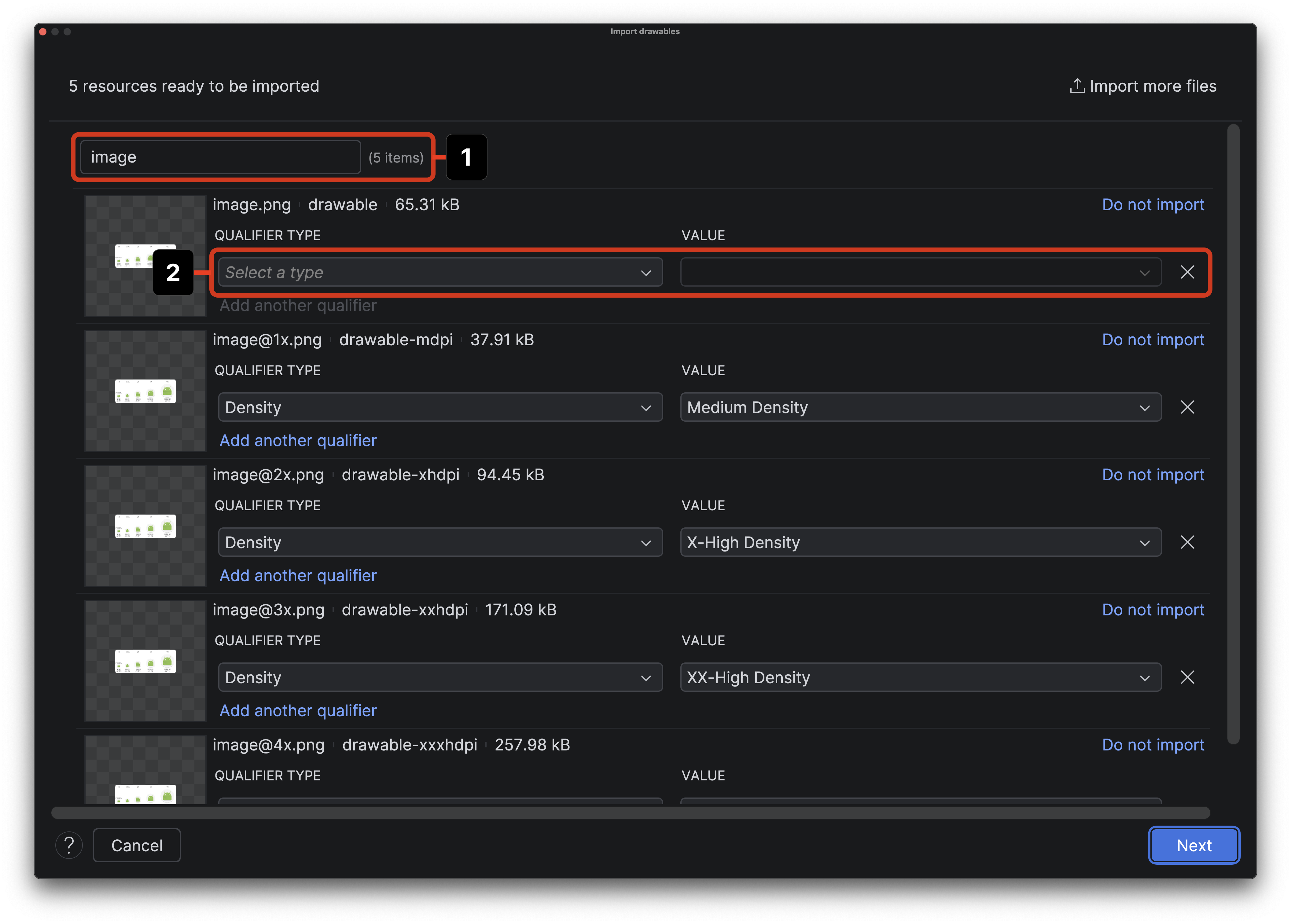
mdpi, xhdpi, xxhdpi, xxxhdpi sa nastavia automaticky, ak si použil suffixy @1x, @2x, @3x, @4xhdpi obrázok musíme vyklikať manuálne. Zvoľ klasifikátor Density a hodnotu High Density